- Vonios kambario įranga
- Virtuvės įranga
- Šildymo įranga, katilai
- Šilumos siurbliai
- Saulės elektrinės
- Filtrai
- Išmanių namų sistemos, apskaita
- Vamzdynų sistemos
- Nuotekų sistemos
- Montavimas ir tvirtinimas
- Santechninė armatūra
- Įrankiai
- Priežiūros priemonės
- Vandens siurbliai
- Oro kondicionieriai
- Vėdinimo sistemos
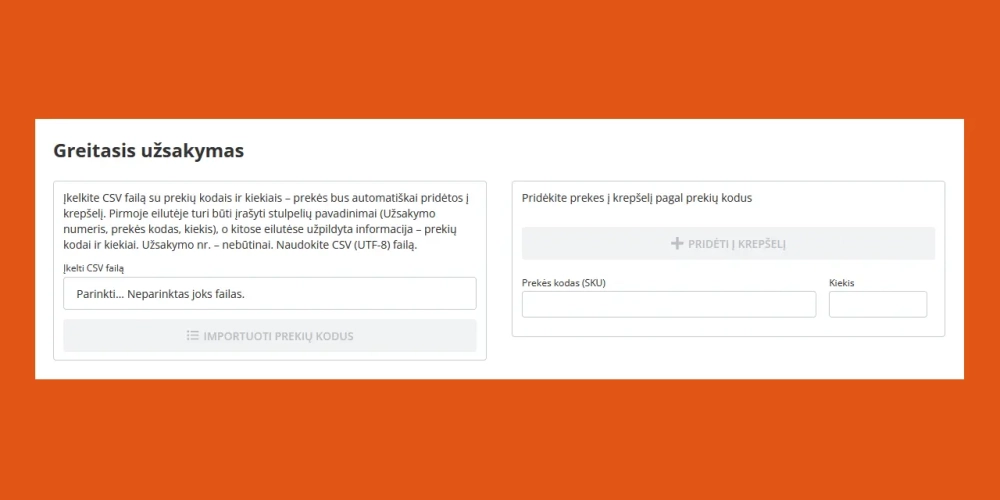
Nerinkite prekių užsakymui po vieną, o žinodamai prekės kodus suveskite užsakymą operatyviai ir greitai https://verslas.celsis.lt/quick-order
Kaip pateikti greitą užsakymą?
1 būdas – CSV failo importas
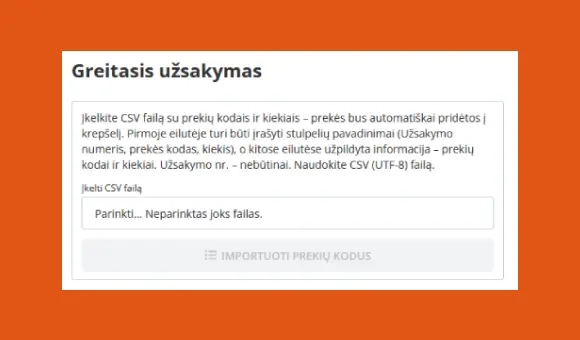
- Įkelkite CSV failą. Galite užpildyti įprastą Excel dokumentą, bet būtinai jį išsaugokite CSV (geriausia UTF-8) formatu.
- Dokumente turi būti trys stulpeliai: užsakymo numeris, prekės kodas (SKU) ir kiekis
- Pirmoje eilutėje – stulpelių pavadinimai (pvz.: Užsakymo nr. SKU, kiekis)
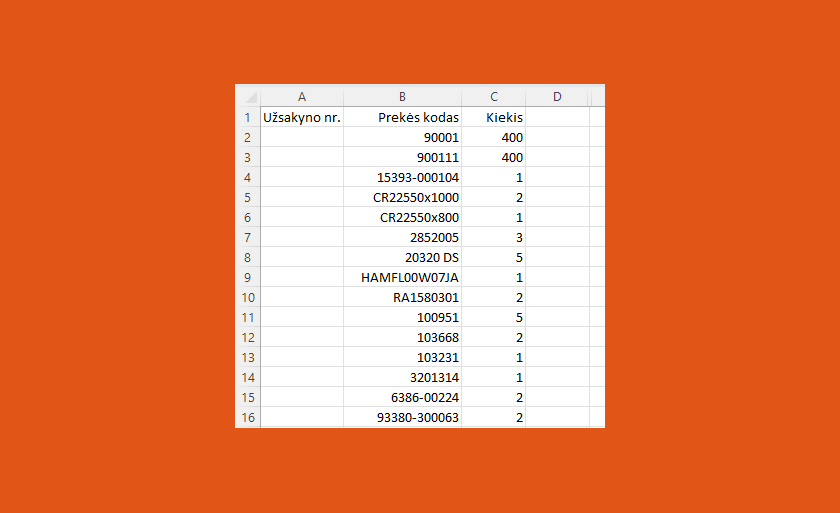
- Tolimesnėse eilutėse pildykite informaciją.
- 1 eilutė = vienos prekės informacija
- Pirmo stulpelio (Užsakymo numeris) nėra būtina pildyti. Svarbu užpildyti Prekės kodo ir kiekio stulpelius.
- Failas turi būti CSV (UTF-8) formato.
- Įkėlę failą spauskite "Importuoti prekių kodus".
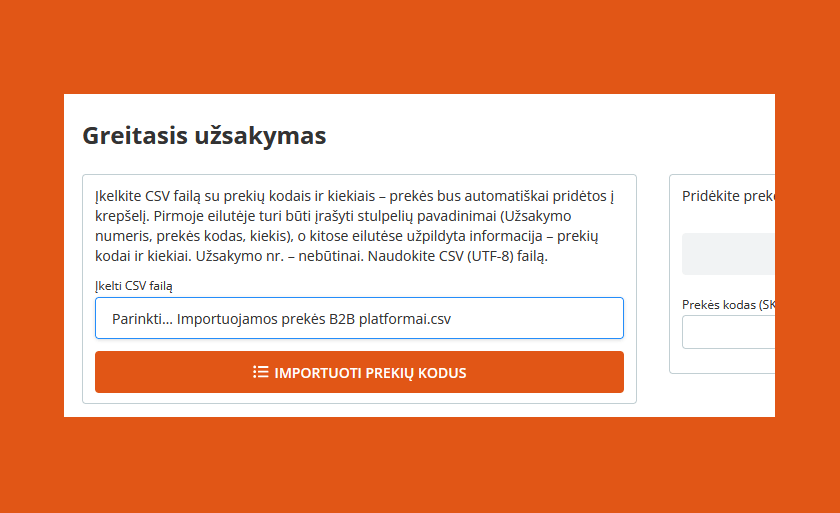
Jei visos prekės yra mūsų sistemoje būsite nukreipti į Krepšelį. Tuomet tęsite įprastą užsakymo procesą.
Pavyzdinį CSV dokumentą galite atsisiųsti čia.
Klaidos pranešimas
Šis pranešimas rodomas, kai sistema negali rasti dalies įkeltų prekių kodų. Taip gali nutikti, kai:
- Neteisingai įvestas SKU (klaida, tarpai, papildomi simboliai)
- Pasikeitė prekės kodas (atnaujintas katalogas)
- Prekė nebeaktyvi / nebeparduodama
- Naudojamas ne tas kodas (pvz., tiekėjo ar senas vidinis kodas vietoje Celsis SKU)
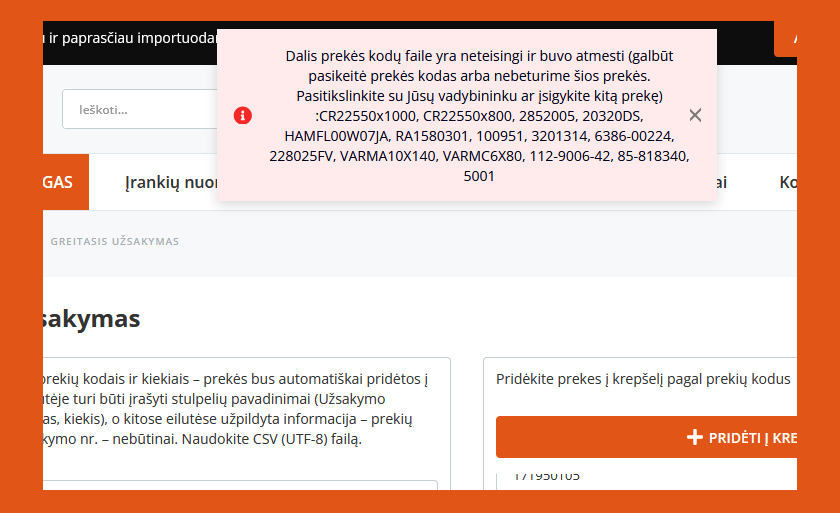
Ką daryti tokiu atveju?
Nusikopijuokite kodus minimus pranešime ir persiųskite savo CELSIS vadybininkui. Jis patikslins apie šių prekių statusą, pasiūlys alternatyvas.
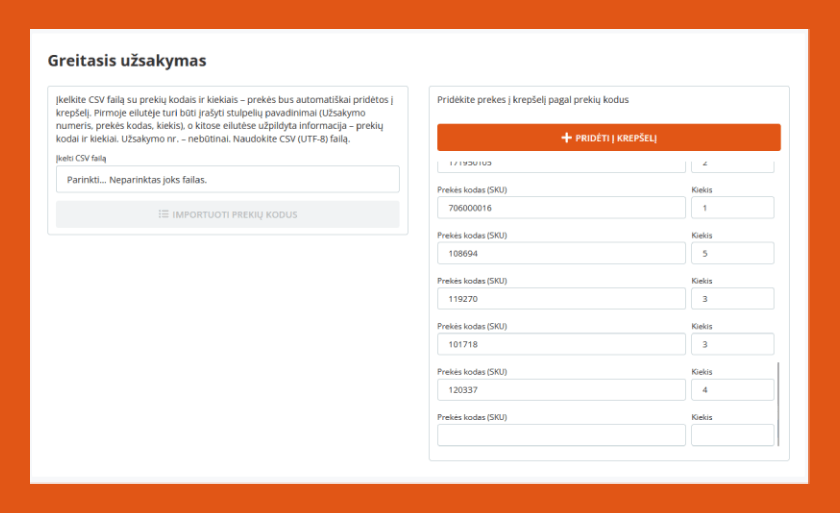
- Šiame žingsnyje taip pat galite rankiniu būdu prisidėti prekes dešinėje ekrano pusėje esančiuose laukuose „Prekės kodas (SKU)“ ir "Kiekis" įrašydami informaciją. Užpildžius vieną eilutę automatiškai prisideda nauja eilutė.
- Jei gausite klaidos pranešimą turėsite dar patvirtinti spausdami "+ Pridėti į krepšelį" mygtuką. Ir tuomet būsite nukreipti į Krepšelis žingsnį.
Iš kur gauti CSV failą?
- Galite atsisiųsti pavyzdį iš šios nuorodos. Ir užpildę bei išsaugoję importuokite.
- Taip pat galite patys susikurti Excelio dokumentą – pirmoje eilutėje sukurdami stulpelių pavadinimus – Užsakymo nr., Prekės kodas, Kiekis.
- Kitose eilutėse suvesdami prekių informaciją.
- Prekės kodas ir kiekis – turi būti užpildomi būtinai.
- Užsakymo nr. – pildyti nebūtina.
- Excel failą būtinai išsaugokite CSV formatu.
- Importuokite dokumentą ir džiaukitės greitesniu užsakymo procesu.
2 būdas – pildoma informacija
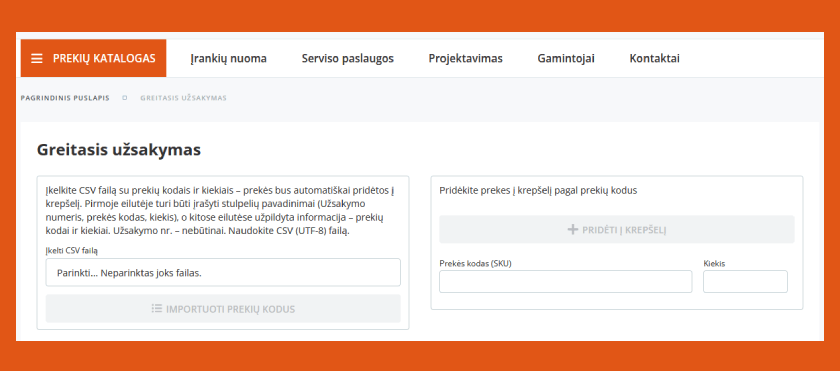
- Dešinėje ekrano pusėje esančioje lentelėje galite suvesti prekės kodus ir kiekius ranka.
- Suvedus vienos eilutės informaciją, automatiškai atsiranda nauja eilutė.
- Galite suvesti neribotą kiekį eilučių.
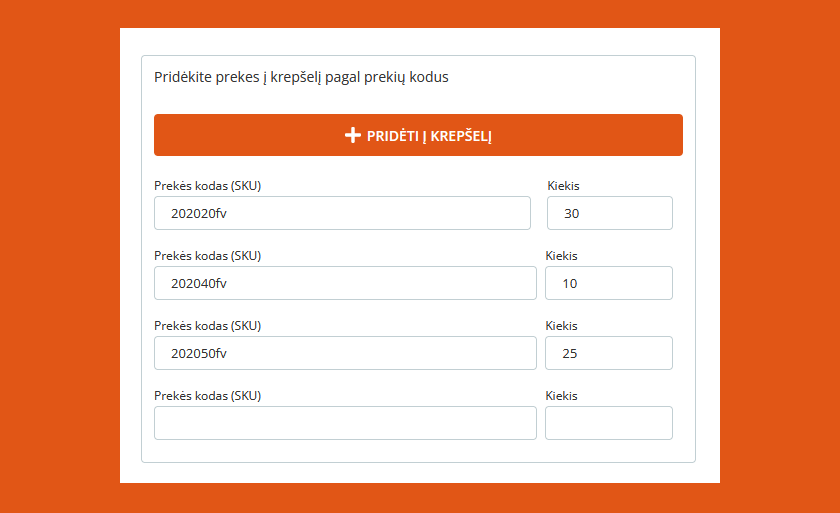
- Suvedę prekių informaciją spauskite "+ Pridėti į krepšelį" ir jei informacija yra teisinga būsite nukreipti į Krepšelis žingsnį.
- Jei suvedant Prekės kodus gaunama klaida pasitikslinkite su vadybininku ar Prekės kodas teisingas.
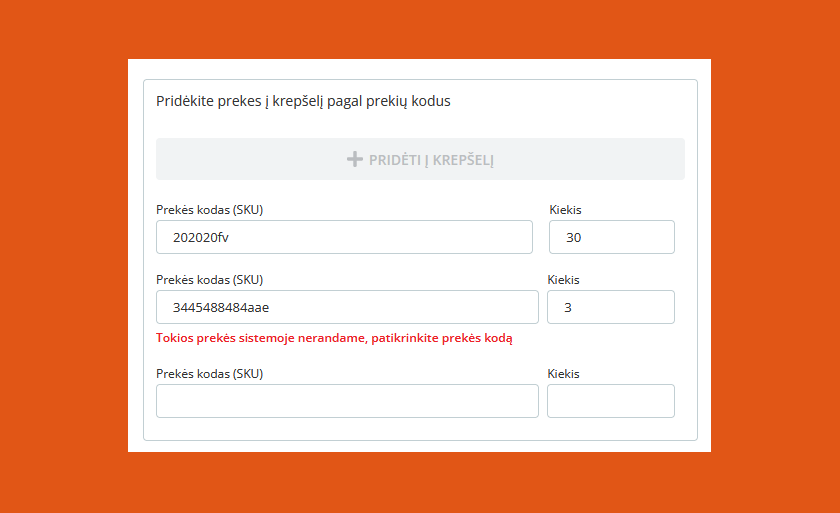
- Klaida rodoma, kai SKU įvestas neteisingai (su klaidomis ar papildomais simboliais), yra pasikeitęs, prekė nebeparduodama arba naudojamas netinkamas kodas (pvz., tiekėjo ar senas vidinis vietoje Celsis SKU).
- Nusikopijuokite netinkamus kodus minimus pranešime ir persiųskite savo vadybininkui. Jis patikslins apie šių prekių statusą, pasiūlys alternatyvas.
- Kai visi Prekės kodai ir kiekiai suvesti teisingai paspaudę "+ Pridėti į krepšelį" būsite nukreipti į krepšelį ir galėsite tęsti užsakymo pateikimą.
Suveskite užsakymus greičiau https://verslas.celsis.lt/quick-order
Turėdami klausimų visuomet rašykite info@celsis.lt